Trong kỷ nguyên AI bùng nổ, Microsoft Copilot đang dần trở thành một trợ lý số toàn diện cho người dùng văn phòng, học tập và sáng tạo nội dung. Không chỉ đơn thuần là chatbot, Copilot còn có khả năng nhìn màn hình, phân tích tài liệu, tạo hình ảnh và hỗ trợ lập trình giống như một chiếc camera AI thông minh luôn theo sát công việc của mình.
Những tính năng của Copilot AI giúp bạn tăng hiệu suất làm việc hiệu quả
Lựa chọn chế độ phản hồi phù hợp
Copilot cung cấp nhiều chế độ phản hồi khác nhau để phù hợp với từng mục đích sử dụng. Các chế độ có thể hơi khác nhau giữa phiên bản web, desktop và mobile, tuy nhiên về cơ bản bao gồm:
- Smart Mode: Chế độ mặc định, tự động lựa chọn cách trả lời phù hợp dựa trên yêu cầu của bạn. Có lúc Copilot sẽ đưa ra câu trả lời ngắn gọn, súc tích, nhưng cũng có lúc AI sẽ phân tích sâu và cung cấp câu trả lời chi tiết sau khi suy nghĩ.
- Smart Plus Mode: Dành cho những câu hỏi phức tạp, yêu cầu lập luận dài, phân tích kỹ lưỡng và có chiều sâu.
- Quick Response Mode: Cung cấp câu trả lời ngắn gọn và nhanh nhất có thể.
- Think Deeper Mode: Phù hợp với những câu hỏi cần suy luận nhiều bước, phân tích logic, nên thời gian phản hồi sẽ lâu hơn một chút.
- Deep Research Mode: Copilot sẽ tìm kiếm trên Internet, tổng hợp nhiều nguồn thông tin, sau đó xây dựng một báo cáo toàn diện. Thời gian xử lý có thể từ 10 – 20 phút.
- Study and Learn Mode: Không chỉ đưa ra đáp án, Copilot sẽ hướng dẫn bạn từng bước để hiểu rõ vấn đề.
- Search Mode: Thực hiện tìm kiếm nhanh trên web để xây dựng câu trả lời.
Tóm tắt và phản hồi nhanh email
Tóm tắt Email (Summary by Copilot)
Thay vì phải lội ngược dòng đọc một chuỗi email dài lê thê (email thread) qua lại giữa nhiều người, Copilot sẽ:
- Quét toàn bộ hội thoại: Đọc tất cả các email trong chuỗi đó.
- Cô đọng nội dung: Viết ra một đoạn tóm tắt ngắn gọn các ý chính.
- Trích xuất điểm quan trọng: Chỉ rõ ai đã nói gì, những quyết định nào đã được chốt, và những việc gì còn đang treo (action items) cần giải quyết.
- Tiết kiệm thời gian: Giúp bạn nắm bắt tình hình trong 10 giây thay vì 10 phút đọc.
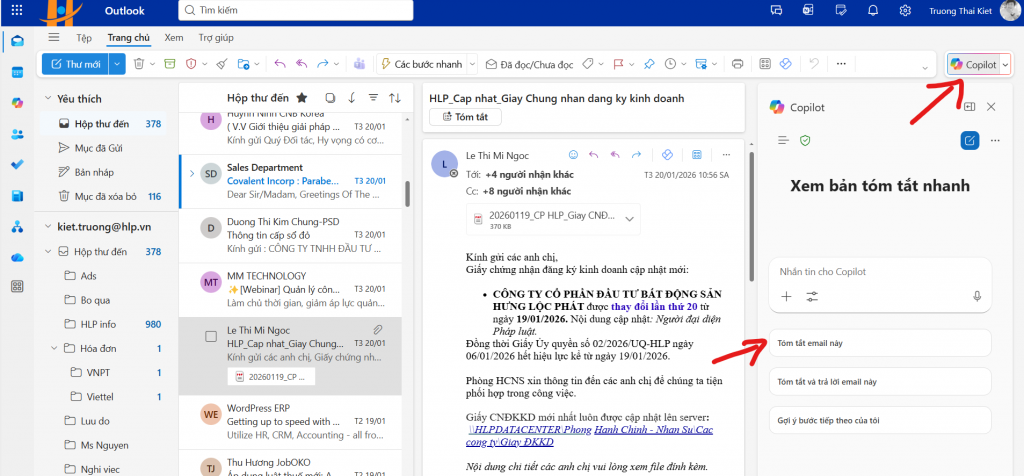
Thao tác thực hiện
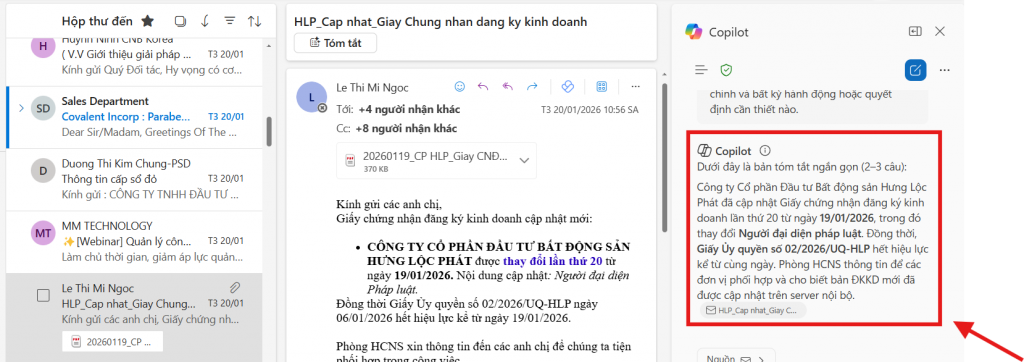
Kết quả tóm tắt email
Phản hồi nhanh (Draft with Copilot)
Khi bạn cần trả lời email, thay vì tự gõ từng chữ, bạn có thể ra lệnh cho Copilot:
- Điều chỉnh văn phong: Bạn có thể yêu cầu Copilot viết lại theo giọng điệu: Chuyên nghiệp (Professional), Tự nhiên (Natural), Ngắn gọn (Short) hoặc Thân thiện (Casual).
- Dựa trên ngữ cảnh: Copilot hiểu nội dung email bạn vừa nhận, nên nó sẽ soạn câu trả lời phù hợp với nội dung đó.
- Tùy chỉnh ngắn gọn: Bạn chỉ cần gõ ý chính (ví dụ: “Đồng ý với báo giá nhưng xin giảm 5%, hỏi khi nào giao hàng”), Copilot sẽ viết thành một email hoàn chỉnh, câu cú mượt mà.
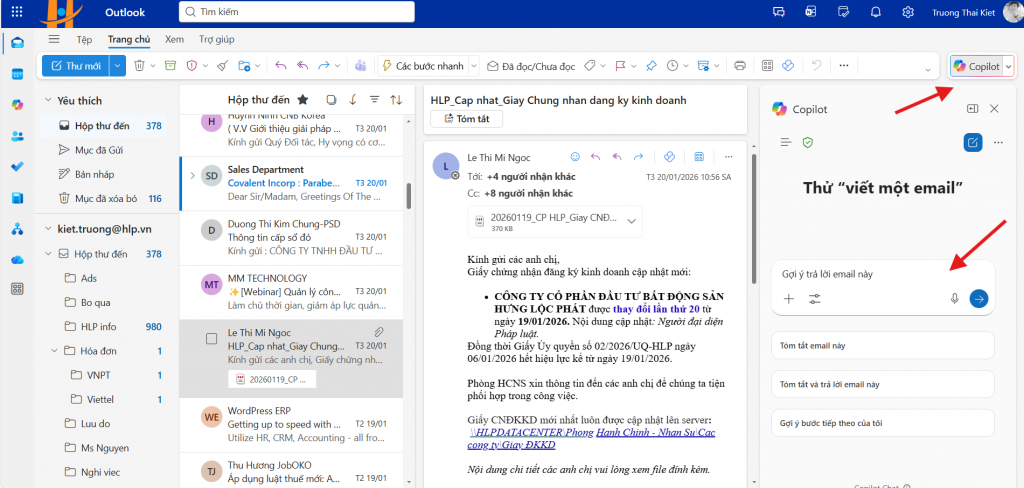
Thao tác thực hiện
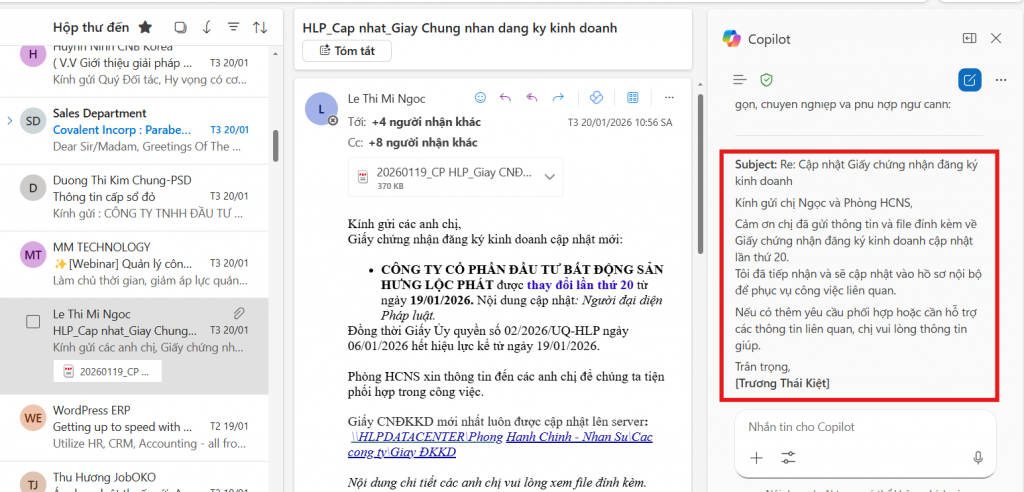
Kết quả thực hiện
Tạo hình ảnh bằng AI
Copilot tích hợp công nghệ tạo hình ảnh bằng trí tuệ nhân tạo, cho phép người dùng tạo nhanh logo, banner, hình minh họa, poster hoặc artwork sáng tạo chỉ bằng mô tả văn bản. Bạn không cần kỹ năng thiết kế, cũng không cần phần mềm đồ họa phức tạp.
Chỉ cần nhập mô tả về phong cách, bố cục và nội dung mong muốn, Copilot sẽ tự động tạo ra hình ảnh phù hợp với ý tưởng. Nếu chưa hài lòng, bạn có thể tiếp tục chỉnh sửa bằng cách bổ sung yêu cầu để AI tạo phiên bản mới chính xác hơn.
Tính năng này đặc biệt hữu ích cho marketer, doanh nghiệp và người sáng tạo nội dung khi cần sản xuất hình ảnh nhanh, đẹp và đồng bộ cho website, mạng xã hội và chiến dịch quảng cáo.
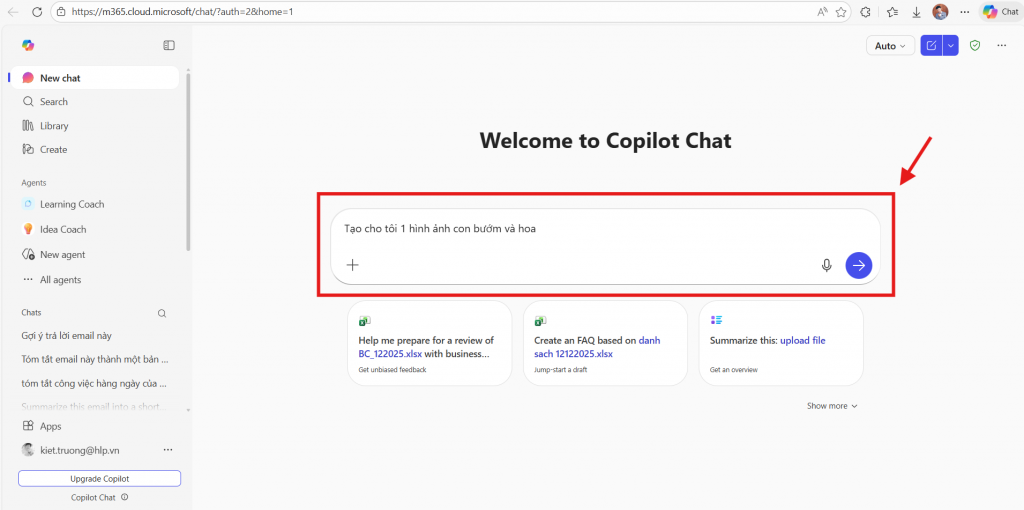
Thao tác thực hiện

Kết quả thực hiện
Làm việc với dữ liệu cá nhân
Ngoài việc truy cập thông tin công khai trên web hoặc từ cơ sở dữ liệu riêng, Copilot cũng có thể làm việc với các tệp của bạn bằng cách liên kết với các dịch vụ bên ngoài, chẳng hạn như OneDrive , Outlook, Google Calendar, Gmail, Google Drive và Google Contacts. Sau đó, bạn có thể tham chiếu bất kỳ email, cuộc hẹn, danh bạ hoặc tài liệu nào được lưu trữ trên bất kỳ dịch vụ nào đã kết nối.
Để bắt đầu, hãy chọn biểu tượng dấu cộng và chọn Sử dụng Trình kết nối . Bật các dịch vụ bạn muốn kết nối và sử dụng. Lần đầu tiên thực hiện việc này, bạn sẽ được yêu cầu đăng nhập vào các tài khoản khác nhau của mình. Sau khi kết nối được thiết lập, bạn có thể gửi truy vấn tham chiếu đến bất kỳ email, cuộc hẹn hoặc nội dung nào khác từ một trong các dịch vụ. Ví dụ, bạn có thể yêu cầu nó tóm tắt email cuối cùng bạn nhận được trong Outlook từ hãng hàng không của mình.
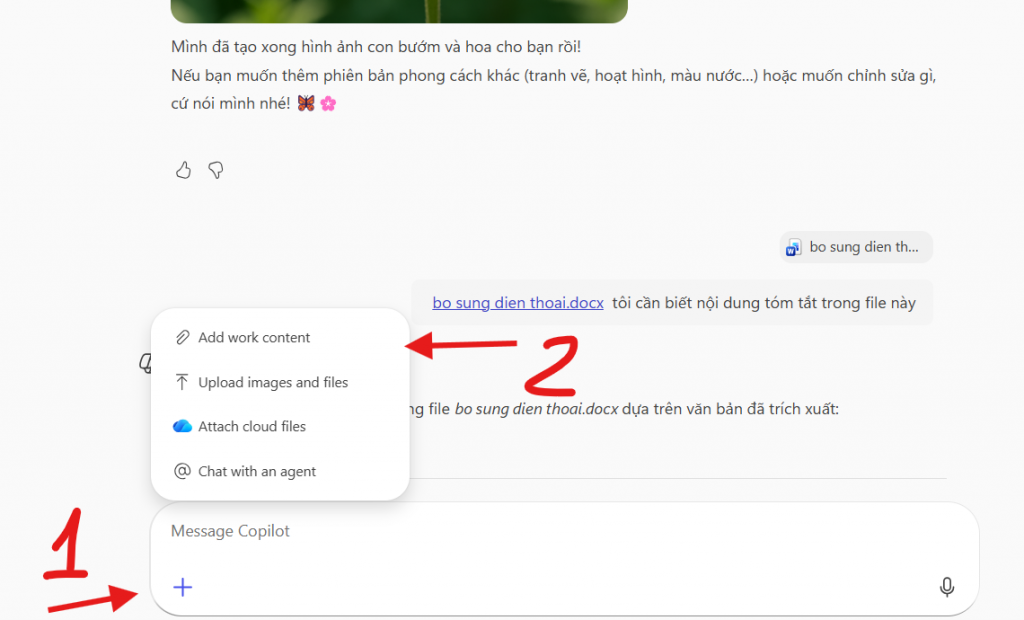
Thao tác thực hiện
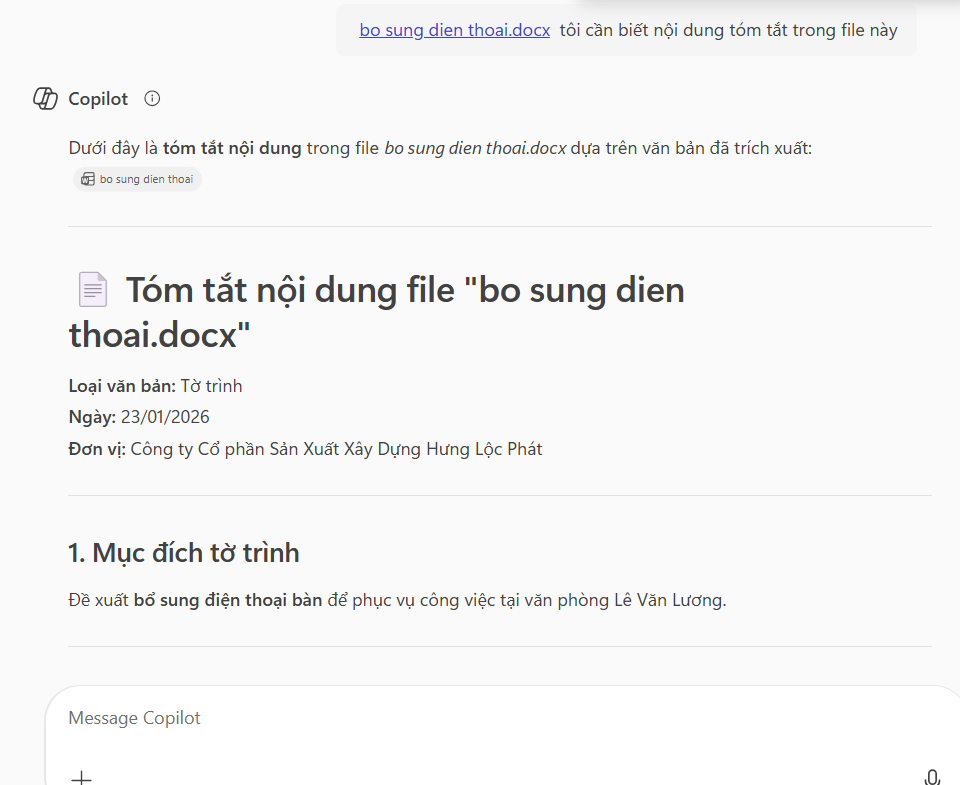
Kết quả thực hiện
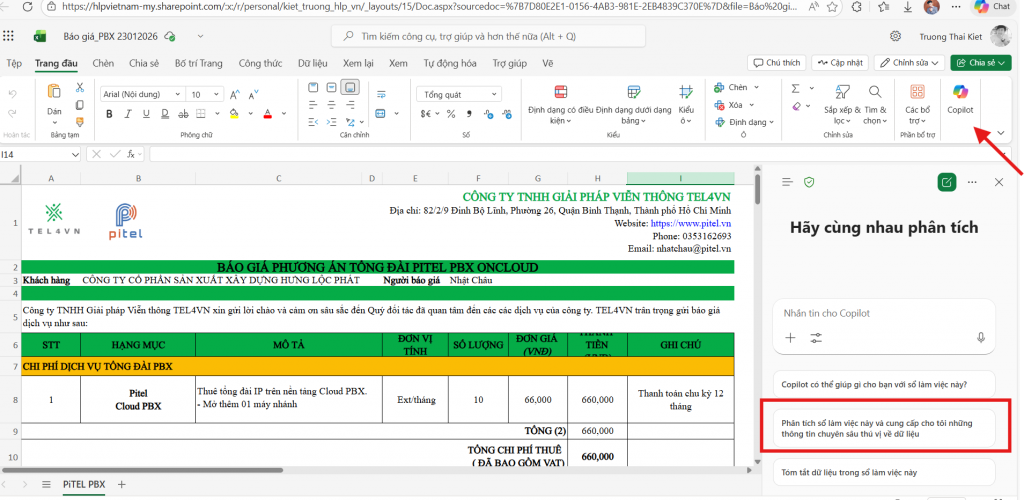
Thực hiện phân tích dữ liệu excel trực tuyến trên onedrive
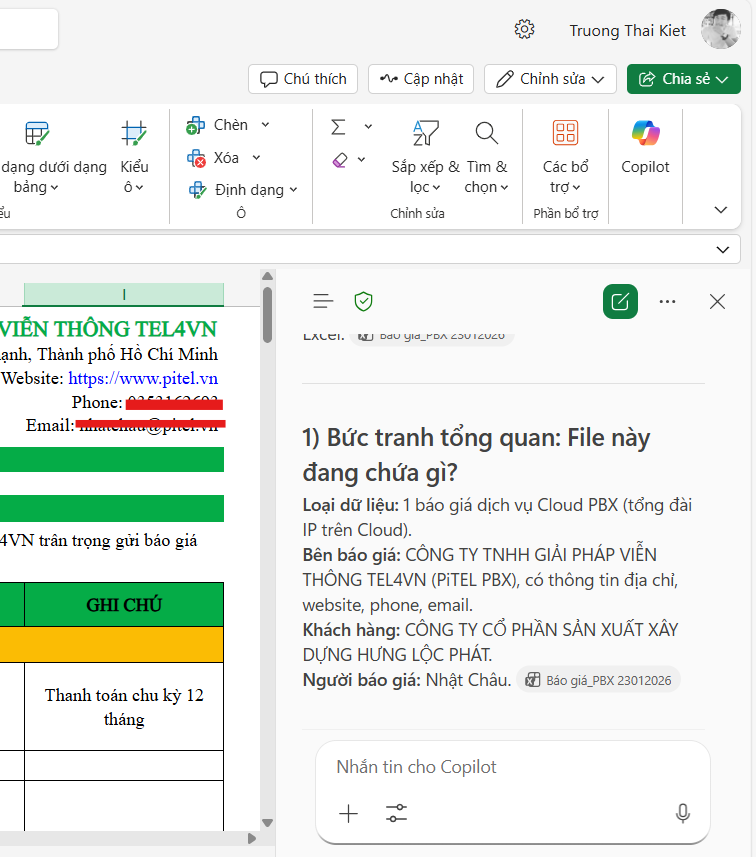
Kết quả thực hiện sẽ cho ta thấy Copilot tích hợp trực tiếp đã trả lời ngày, không cần tải tài liệu lên các công cụ AI khác. Hoàn toàn có thể sử dụng tại https://copilot.microsoft.com/ với tài khoản email công ty.
Trò chuyện bằng giọng nói
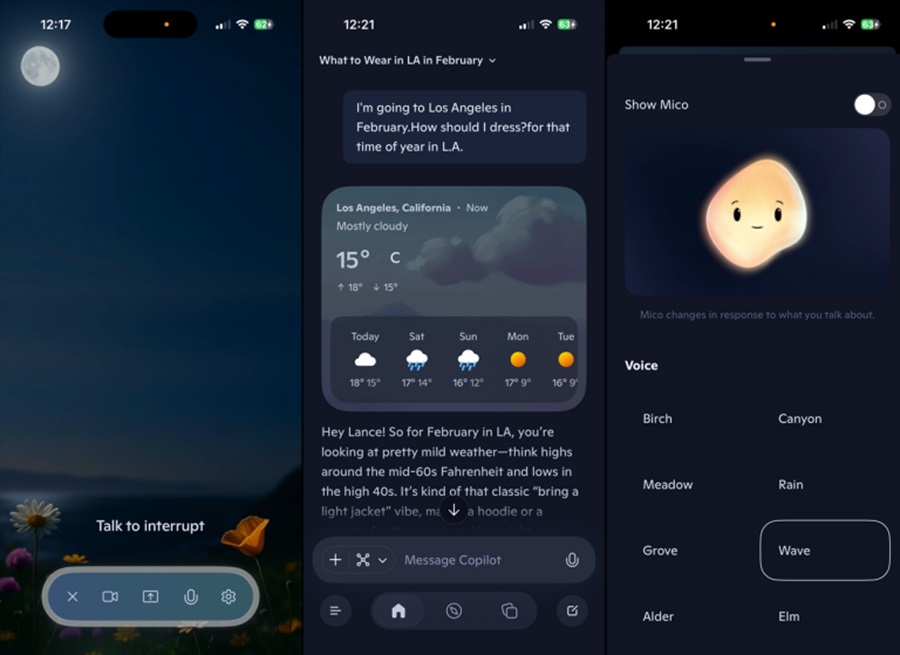
Trên ứng dụng Copilot dành cho máy tính để bàn và thiết bị di động hoặc trên trang web, bạn có thể tận hưởng cuộc trò chuyện bằng giọng nói với trí tuệ nhân tạo của Microsoft. Chạm vào biểu tượng micro ở cuối màn hình, và Copilot sẽ chào bạn bằng tên. Nói câu hỏi hoặc yêu cầu của bạn và chờ Copilot phản hồi. Sau đó, bạn có thể tiếp tục cuộc trò chuyện qua lại hoàn toàn bằng giọng nói. Khi hoàn tất, chạm vào dấu X để quay lại màn hình chính, nơi hiển thị bản ghi lại cuộc trò chuyện của bạn. Để thay đổi giọng nói, chọn biểu tượng Cài đặt trên thanh công cụ giọng nói và chọn giọng nói bạn muốn thử.
Dịch tài liệu sang ngôn ngữ khác nhanh chóng
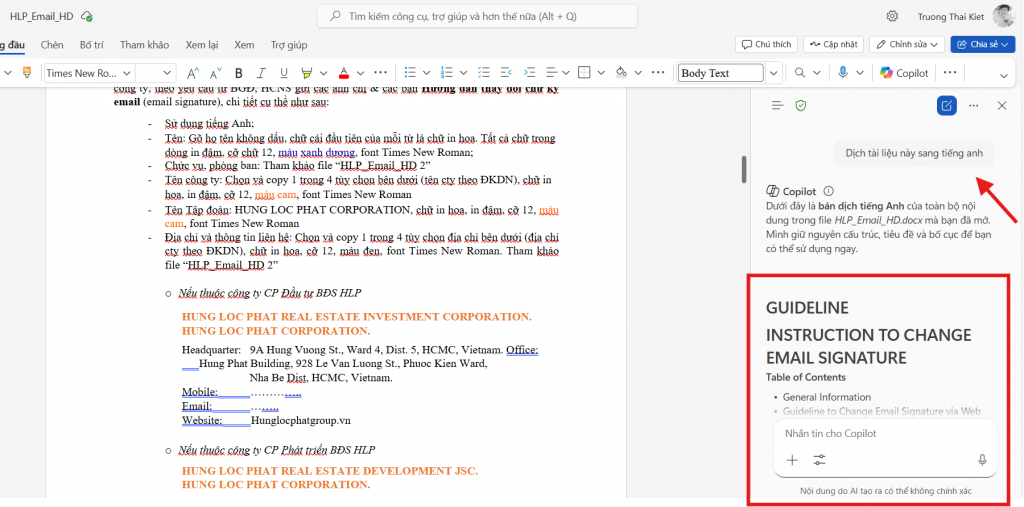
Cách 1: Tải trực tiếp file lên (Dành cho tài liệu dài, file Word/PDF)
Cách này giúp Copilot đọc hiểu toàn bộ ngữ cảnh của tài liệu để dịch chuẩn hơn.
- Truy cập: Vào trang copilot.microsoft.com.
- Chọn chế độ: Nên chọn “More Precise” (Chính xác hơn) nếu là tài liệu kỹ thuật/hợp đồng để tránh AI “sáng tạo” sai lệch thông tin.
- Tải file: Nhấn vào biểu tượng cái ghim (hoặc dấu +) ở khung chat > Chọn “Upload from this device” > Chọn file tài liệu (Word, PDF, Text).
- Nhập câu lệnh (Prompt): Sau khi file đã tải lên, bạn gõ lệnh sau:“Hãy dịch toàn bộ nội dung trong file đính kèm sang tiếng Anh. Sử dụng văn phong chuyên nghiệp (Professional tone) dành cho doanh nghiệp. Giữ nguyên các thuật ngữ chuyên ngành IT nếu có.”
Cách 2: Copy – Paste (Dành cho đoạn văn ngắn hoặc email)
Cách này nhanh gọn nếu bạn chỉ cần dịch một đoạn cụ thể.
- Copy đoạn văn bản tiếng Việt.
- Dán vào khung chat Copilot.
- Nhập lệnh:“Dịch đoạn văn trên sang tiếng Anh. Viết lại sao cho tự nhiên, phù hợp để gửi email cho đối tác nước ngoài.”

Report a question